Cloudways的副本網站(staging)功能讓你大改網站時風險降至最低!

索引
全文

在更新 WordPress、重構佈局、調整外掛或新增功能時,最怕的就是改壞正式網站。尤其是正在運行流量或訂單的商店網站,任何錯誤都有可能造成服務中斷或營收損失。

Cloudways 提供的 Staging 副本網站功能,能讓你安心大改、放心測試、0 風險實驗,再將成功的修改一鍵推回正式站。

什麼是 Cloudways 的副本網站(Staging Site)?

先來一個基本觀念,「副本」,其實也就是複製的意思,這本就是很多主機商大都會提供的功能,但是Cloudways主機這邊把網站複製分成兩種模式:

  • 複製原站後是獨立新站。
  • 複製原站後並非獨立新站,修改過可以一鍵推回正式站進行覆蓋(Staging模式)。

而本文主要介紹的是「Staging Site」這種複製站。

Cloudways 的 Staging Site 是一個由系統自動建立的「正式站複製環境」,包含:

  • 同樣的 WordPress 檔案
  • 同樣的資料庫
  • 同樣的設定

完全不會影響正式環境

你可以在 Staging 站:

✔ 大改佈景
✔ 修改 functions.php
✔ 測試外掛相容性
✔ 測試結帳流程
✔ 自由嘗試任何高風險操作(例如大改版或久未更新的更新)

改壞也沒關係,可刪除後再一從正式站再建立一個新的副本站即可。

Cloudways 如何建立 Staging?

Step 1:進入 Cloudways Applications

從Cloudways後台切換至「Applications」列表。

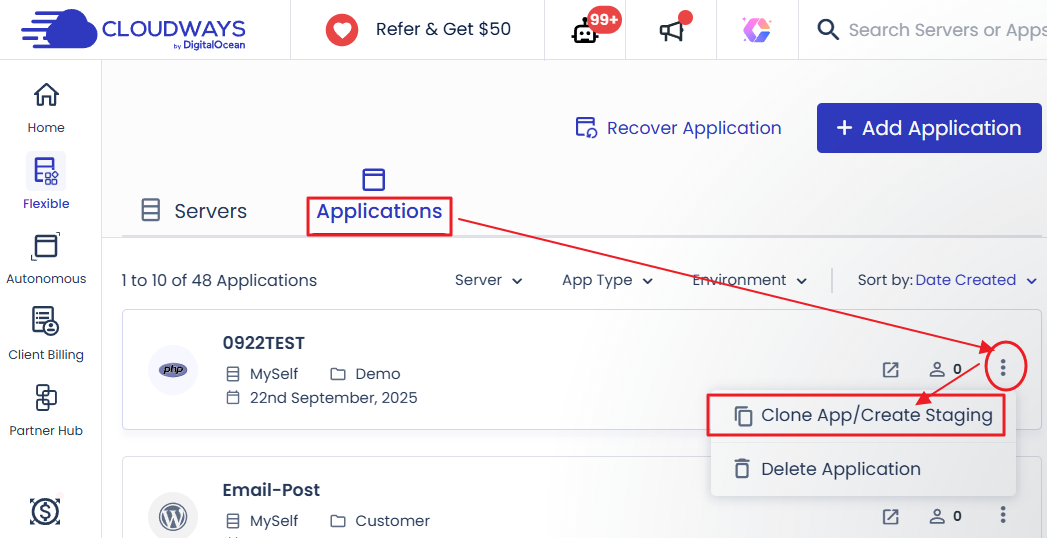
Step 2 : Close App / Create Staging

對想建立Stagin Site的網站如下圖順序點擊「Close App / Create Staging」。
Cloudways的副本網站(staging)功能讓你大改網站時風險降至最低!-1

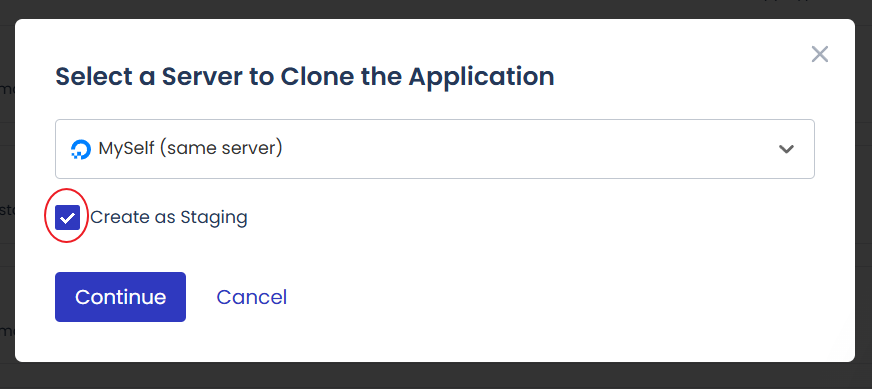
Step 3 : 選擇「Create as Staging」

選擇要複製至哪台Server主機後,然後再選擇「Creat as Staging」。

(如果沒有勾選的話就是一般的複製站,無法在修改後一鍵推送覆蓋)
Cloudways的副本網站(staging)功能讓你大改網站時風險降至最低!-2
Cloudways的副本網站(staging)功能讓你大改網站時風險降至最低!-3

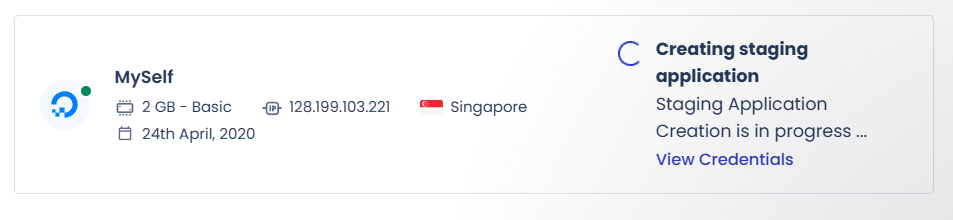
等幾分鐘後即可完成複製。

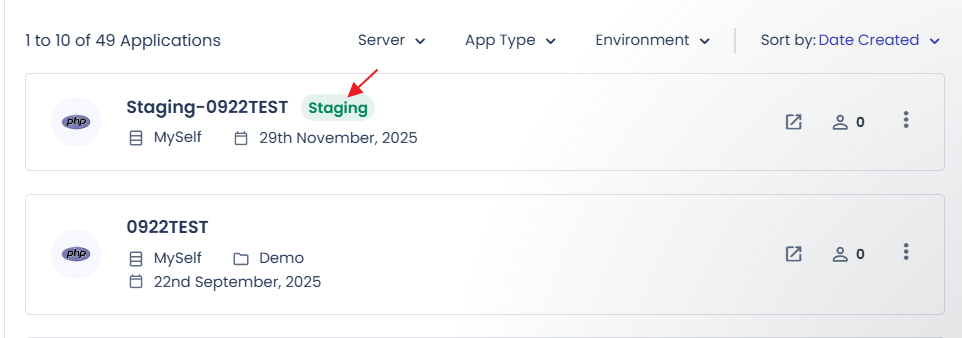
Step 4 : 登入 Staging Site

Staging Site建立完成後,一樣在Application列表可以找到Stagint Site,點擊後即可進入詳細資料(Access Details)去取得它的網站後台網址來登入,而此網站後台網址的登入帳密就是原本主網站的帳密。
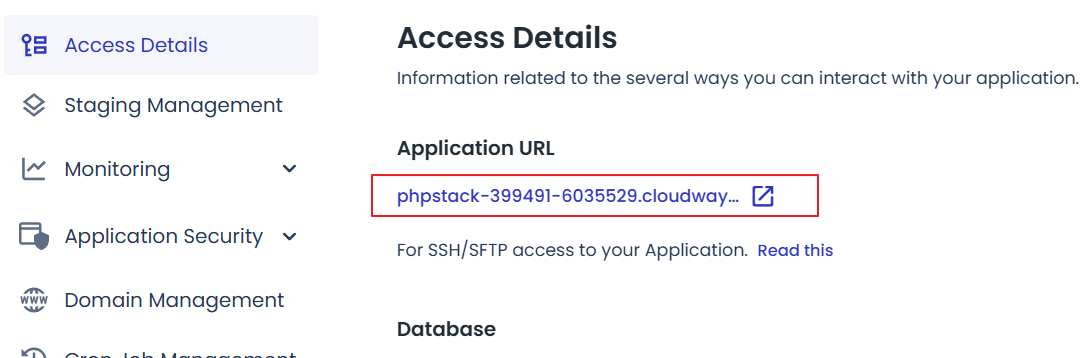
Cloudways的副本網站(staging)功能讓你大改網站時風險降至最低!-4
Cloudways的副本網站(staging)功能讓你大改網站時風險降至最低!-5

Step 5 : Staging Site 前台瀏覽預設是上鎖

Staging Site預設無法公開瀏覽,這都是為了保護網站在修改過程中不對外公開,也避免網路上出現重覆內容而對SEO評分造成影響,真的是很棒的設計。
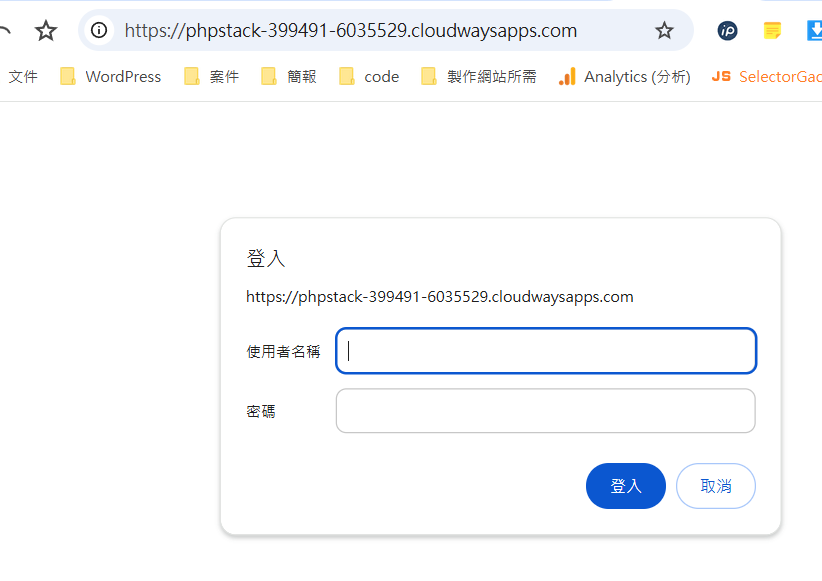
Cloudways的副本網站(staging)功能讓你大改網站時風險降至最低!-7

不過我們可以從詳細資料(Access Details)下方的「Password Pretection」去打此網站解除上鎖狀態或是利用瀏覽帳密即可在上鎖狀態下來瀏覽它。
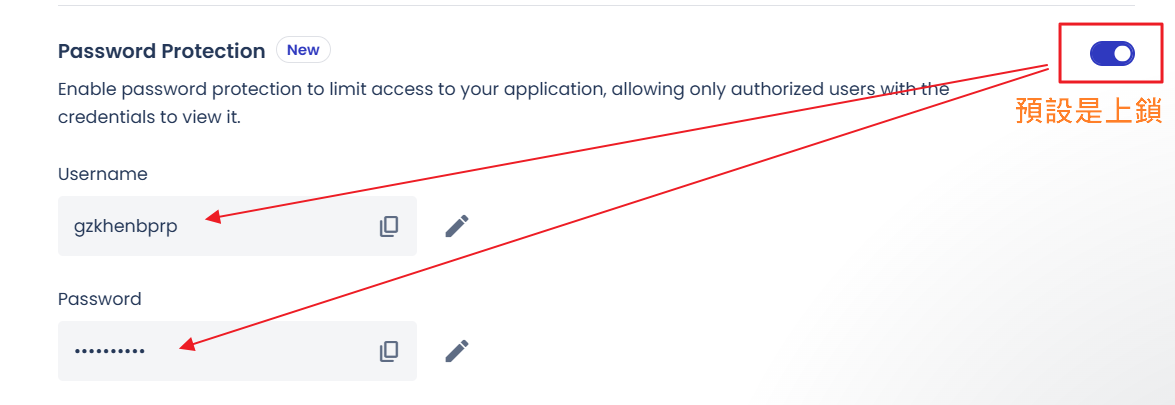
Cloudways的副本網站(staging)功能讓你大改網站時風險降至最低!-6

Step 6 : 一鍵推送覆蓋主網站

在Staging Site裡面把網站修改完成也確認無誤後,就可以使用以下功能把整個副本網站的修改後的狀態一鍵推送覆蓋至主網站,完全不用重新指向網址或修改DNS,超級方便,推送完成後即可把Staging Site刪除。

或是您有特殊需求,可以利用「Copy Date from Live to Staging」的最新狀態再度同步整個Staging Stie。
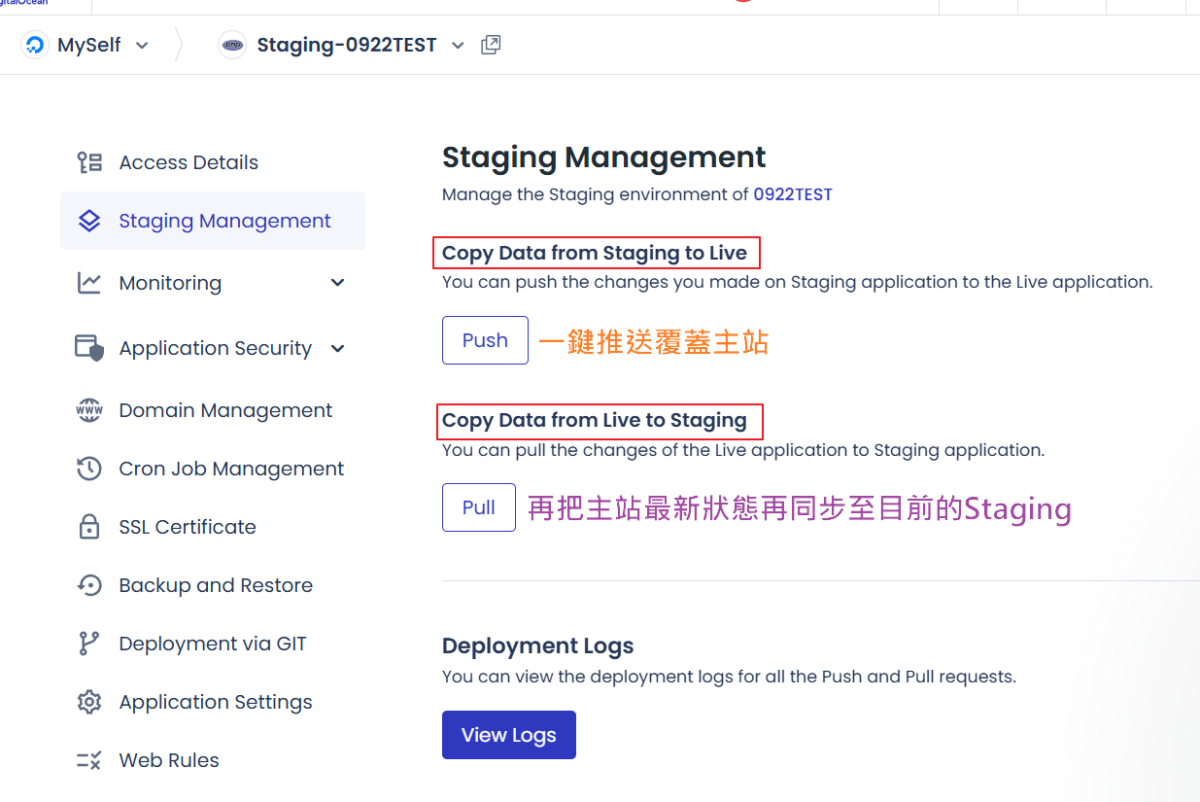
Cloudways的副本網站(staging)功能讓你大改網站時風險降至最低!-8

Step 6 : 選擇性推送至主站

如下,在我們選擇「Push」(一鍵推送覆主站」時,尚可再選擇是僅推送出檔案資料夾或是資料庫。
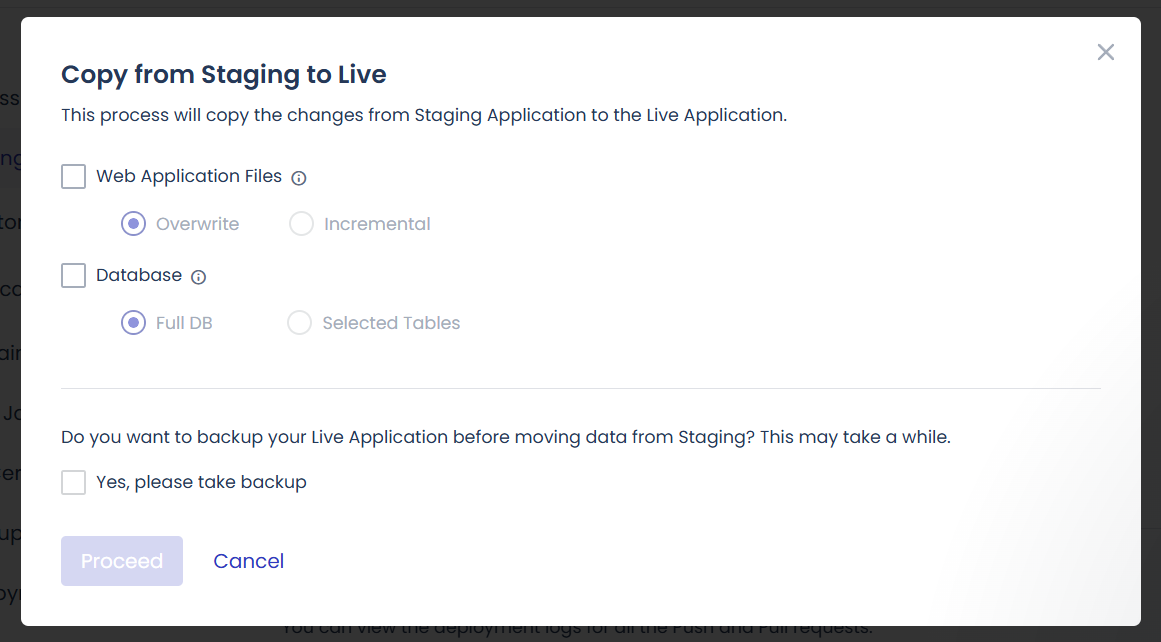
Cloudways的副本網站(staging)功能讓你大改網站時風險降至最低!-9

※總結

Staging Site (副本網站)最大特色就是可以一鍵推送回主站,完全不用再處理網域網址、DNS問題,這無疑是對網站大改版、需要長時間改版、太久沒更新怕一更新網站就崩潰等等情境非常適用,這真是對使用Cloudways主機的用戶一個非常方便的功能。


WordPress教學問答大全-2

作者

我是Facy,浸淫WordPress已十年,前後端技術愛好研究者,學習筆記已數不清寫過幾本了,經手WordPress網站200多個,授課與諮詢數量也超過200個(次)以上。
WordPress很有趣,可深可淺、也可成為你的一技之長,學習永遠不嫌晚,快加入學習行列吧!
一對一教學|企業小型內訓|網站製作|網站搬家|網站維護|網站客製|網站外包 皆可找我!

有問題嗎?歡迎於下方發問

發佈留言

發佈留言必須填寫的電子郵件地址不會公開。 必填欄位標示為 *

下一首

每日登入可以累積學習幣!

Line的不良影響

我個人並不很喜歡用Line,因當我一句訊息回覆後,馬上對方又一句回來,如此往返下去則半小時、一小時就過去了,我無法專心工作,除非是正式諮詢或安排會議的討論,才適合這種模式

有時候對方的問題很多很雜,一傳就是十幾封訊息,這就是訊息轟詐了,我就不知從何回起,我就會只回最後一封的訊息。

有時候對方的問題很多還加上數張截圖,因Line無法條列式呈現,我也無法增加腦力去判斷哪張圖要對應哪則訊息,所以我就會只回最後一封的訊息。

另我不喜歡私人Line被直接來電,因我常常在國道開車需要導航,有時因加班在補眠,這些都會不良干擾。

不是正式會議的討論階段,請您用Email,Email可以條列方式呈現多則問題與截圖,也可以讓我先已讀後再慢慢思考怎樣回覆,避免我自己不小心已讀不回造成對方不佳的感受。🙏 - Wiktionary, the free dictionary

哈囉,在加Line好友之前請先確認一下幾點 :

1、若您是上課的學員或讀者,請直接用Email發問或在該篇文章留言發問,盡量不要直接加Line發問,因我平常很忙,無法守在Line前與您一句一句訊息對答,若每一期 + 每個學員都加Line課後詢問,我短時間內回不完這麼多訊息也會回得很慢喔 ,請見諒。(用Email發問,我會仔細條列說明,你會得到更完整的圖文回覆,甚至還會附上小影片解說。)
Email : [email protected]

2、若是網站外包詢價相關,您再加Line,因我可能需要與您語音會議或遠端連線。

3、補充說明 : Line的不良影響

以上。

目前線上有 29 個使用者: 0 個成員15 個訪客14 個檢索機器人

線上同時最多使用者人數為 145 個使用者,發生於 2026-01-0500:03

15 個訪客 正在線上

#1 – 訪客 於 2026-01-1313:39
架站勤拿手 » Cloudways的副本網站(staging)功能讓你大改網站時風險降至最低! – 架站勤拿手 [網址]

#2 – 訪客 於 2026-01-1313:39
架站勤拿手Page Not Found – 架站勤拿手 [網址]

#3 – 訪客 於 2026-01-1313:39
架站勤拿手Page Not Found – 架站勤拿手 [網址]

#4 – 訪客 於 2026-01-1313:39
01_本課課前說明 – 架站勤拿手 [網址] [參照連結網址]

#5 – 訪客 於 2026-01-1313:38
post-tree – 架站勤拿手 [網址] [參照連結網址]

#6 – 訪客 於 2026-01-1313:38
架站勤拿手Page Not Found – 架站勤拿手 [網址]

#7 – 訪客 於 2026-01-1313:38
post-tree – 架站勤拿手 [網址] [參照連結網址]

#8 – 訪客 於 2026-01-1313:38
架站勤拿手 » 網站上線後要做的事(2)-不定時更新至最新版本 – 架站勤拿手 [網址]

#9 – 訪客 於 2026-01-1313:38
架站勤拿手blog – 架站勤拿手 [網址]

#10 – 訪客 於 2026-01-1313:38
架站勤拿手Page Not Found – 架站勤拿手 [網址]

#11 – 訪客 於 2026-01-1313:37
架站勤拿手Page Not Found – 架站勤拿手 [網址]

#12 – 訪客 於 2026-01-1313:36
如何停用Cloudways主機(伺服器)? – 架站勤拿手 [網址] [參照連結網址]

#13 – 訪客 於 2026-01-1313:36
架站勤拿手 » 如何讓Elementor Pro的Post文章列表可以使用不重新載入頁面的方式來切換分頁? – 架站勤拿手 [網址]

#14 – 訪客 於 2026-01-1313:35
post-tree – 架站勤拿手 [網址] [參照連結網址]

#15 – 訪客 於 2026-01-1313:34
post-tree – 架站勤拿手 [網址] [參照連結網址]

14 個檢索機器人 正在線上

#1 – ClaudeBot 於 2026-01-1313:39
架站勤拿手安裝 – Page 8 of 8 – 架站勤拿手 [網址]

#2 – Google 於 2026-01-1313:39
架站勤拿手4 – Page 3 of 19 – 架站勤拿手 [網址]

#3 – NBot 於 2026-01-1313:38
架站勤拿手Page Not Found – 架站勤拿手 [網址]

#4 – Bing 於 2026-01-1313:37
架站勤拿手Page Not Found – 架站勤拿手 [網址]

#5 – SemrushBot 於 2026-01-1313:37
架站勤拿手 » 如何停用Cloudways主機(伺服器)? – 架站勤拿手 [網址]

#6 – Google 於 2026-01-1313:37
架站勤拿手 » ALL POST – 架站勤拿手 [網址]

#7 – SemrushBot 於 2026-01-1313:36
架站勤拿手 » ALL POST – 架站勤拿手 [網址]

#8 – PetalBot 於 2026-01-1313:36
架站勤拿手 » 17_安裝免費主題&版面三大區初步解說 – 架站勤拿手 [網址] [參照連結網址]

#9 – SemrushBot 於 2026-01-1313:36
架站勤拿手 » ALL POST – 架站勤拿手 [網址]

#10 – SemrushBot 於 2026-01-1313:36
架站勤拿手 » ALL POST – 架站勤拿手 [網址]

#11 – SemrushBot 於 2026-01-1313:35
架站勤拿手blog – 架站勤拿手 [網址]

#12 – SemrushBot 於 2026-01-1313:35
架站勤拿手Page Not Found – 架站勤拿手 [網址]

#13 – NBot 於 2026-01-1313:34
架站勤拿手【專題】網站上線後的維護 – 架站勤拿手 [網址]

#14 – Crawl 於 2026-01-1313:34
架站勤拿手 » 【DNS】如何手動強制網域的DNS更新不用等到24小時? – 架站勤拿手 [網址]